 よくあるご質問(FAQ)
電子署名方法(オンライン申請)
電子署名方法(オンライン申請)
『弥生のかんたん会社設立』で会社設立登記のオンライン申請を行うには、申請する書類に電子証明書を使った電子署名を付与する必要があります。
以下を参考に、各書類(PDF)にマイナンバーカードに記録されている電子証明書を用いて、発起人・役員全員分の電子署名を付与してください。
2.PDF編集ソフトのAdobe Acrobatをインストールする
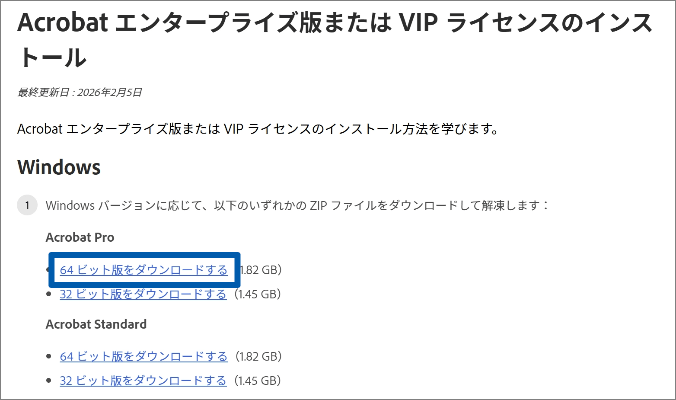
(1)発起人・役員の各PCにAdobe Acrobat(64ビット版)をダウンロードする
AdobeのこちらのページからAdobe Acrobat Pro(64ビット版)もしくはAdobe Acrobat Standard(64ビット版)をダウンロードしてください。
有料製品ですが7日間の無料体験でご利用いただけます。
※無料のAcrobat Readerは電子署名には対応していません。
(2)Adobe Acrobat(64ビット版)のインストールを行う
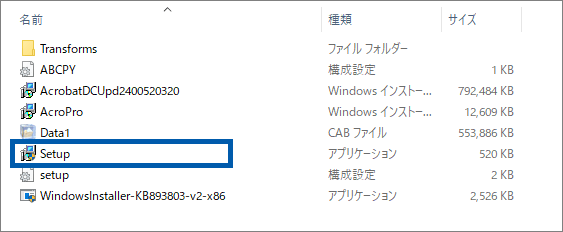
ダウンロードしたzipファイルを解凍して、Setup.exeファイルをダブルクリックします。
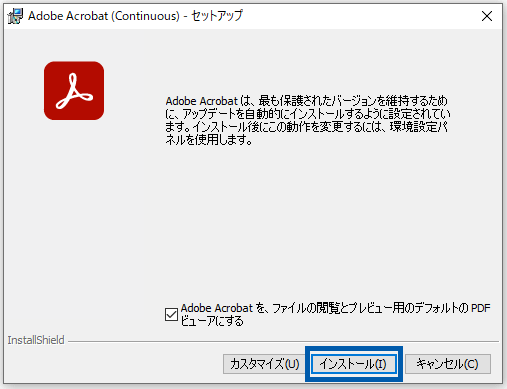
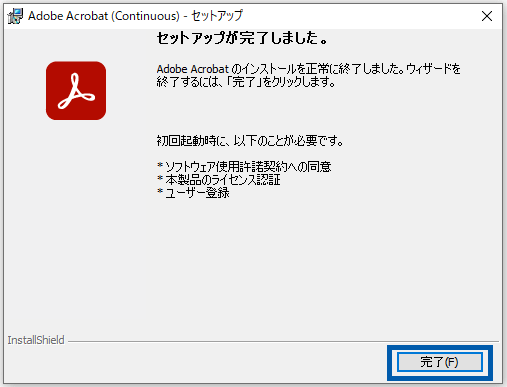
画面の指示に従ってインストールを進めます。
(3)Adobe Acrobatにログインする
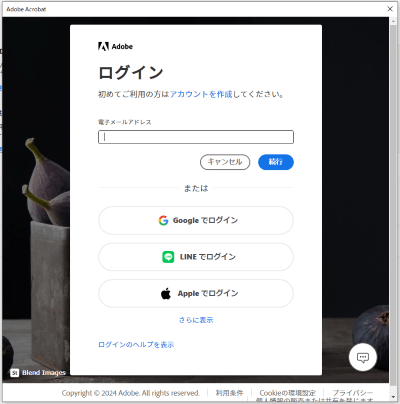
インストール完了後、Adobe Acrobat起動時にログインが求められます。
ご登録済のアカウントがあればログイン、なければ新規でアカウントの登録を行ってください。
※お客さまの環境によって画面の表示が異なる可能性がございます。
※無料体験版でご登録いただいても電子署名はご利用いただけます。
3.PDF署名プラグインソフトをインストールする
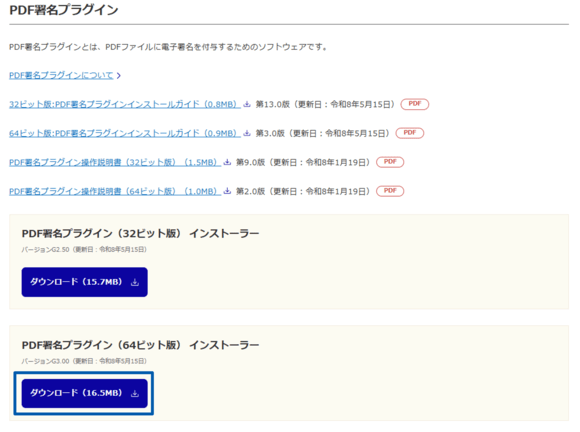
Adobe Acrobatに電子署名を行うための機能を付加する法務局提供のプラグインソフトです。発起人・役員様の各PCに、法務省のページよりダウンロードした「PDF署名プラグインソフト」をインストールします。
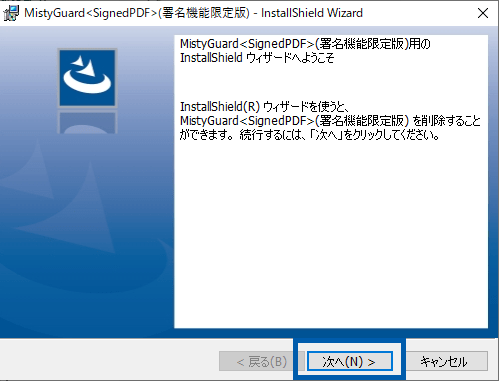
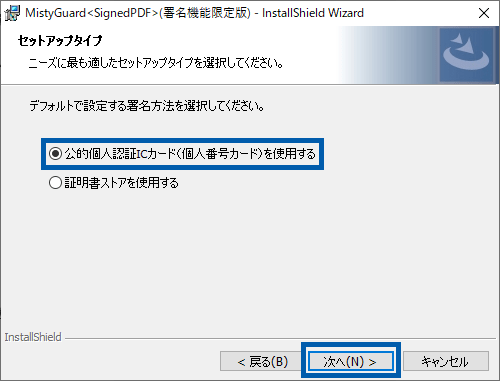
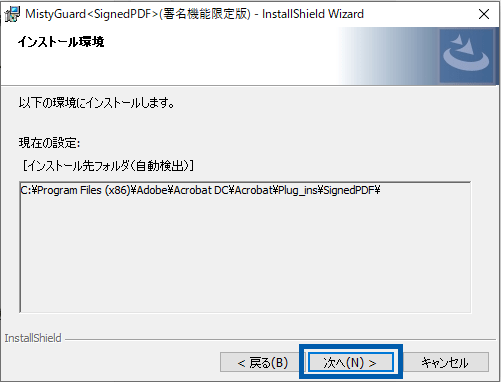
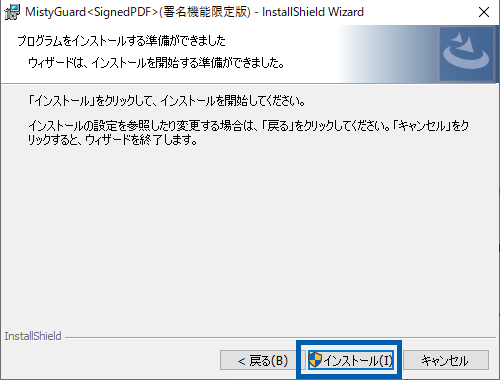
ダウンロード後は画面の指示に従ってインストールを進めます。
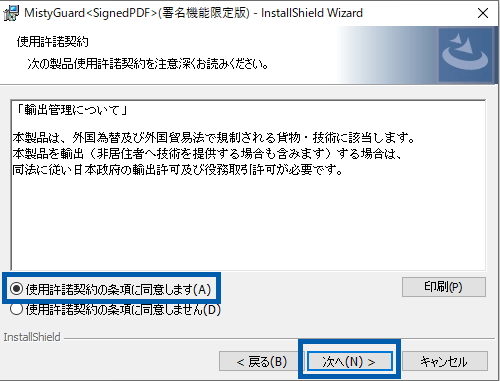
マイナンバーカードを使用して電子署名を行いますので、[公的個人認証ICカード(個人番号カード)を使用する]を選択して次へ進んでください。
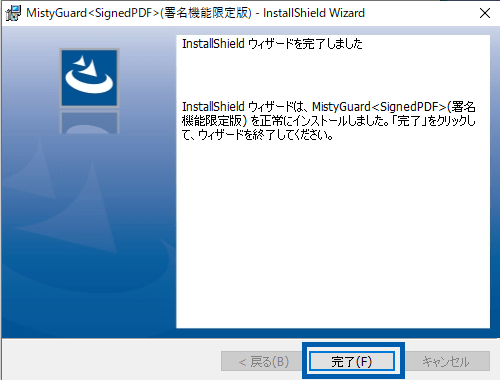
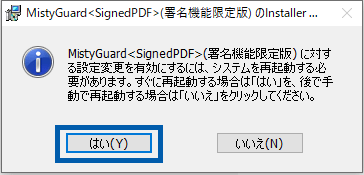
インストール後、設定を有効にするために再起動が必要になります。
すぐに再起動をする場合は[はい]を選択してください。
4.利用者クライアントソフトをインストールする
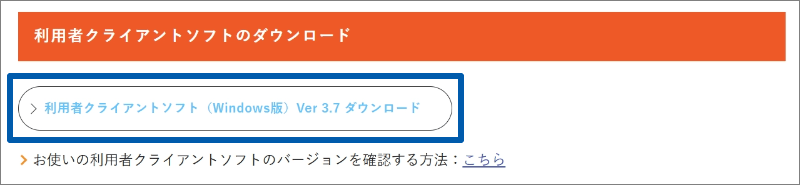
こちらのページより[利用者クライアントソフト(Windows版)Ver3.7ダウンロード]をクリックしてダウンロードしてください。
詳細なインストール方法につきましては、こちらのページより「利用者クライアントソフトインストール手順書」をダウンロードしてご確認ください。
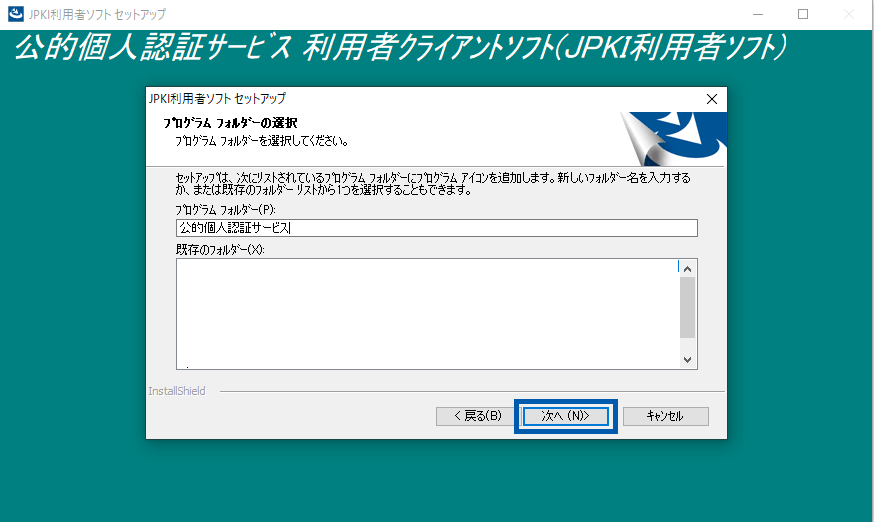
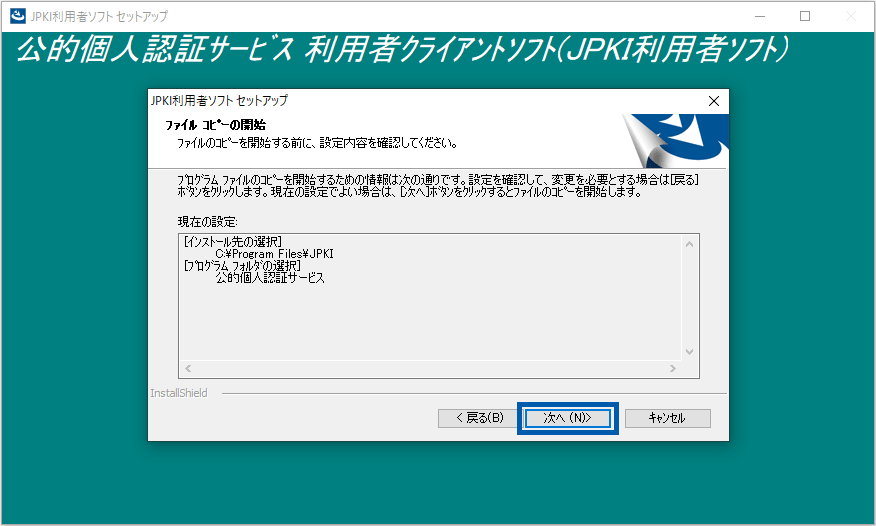
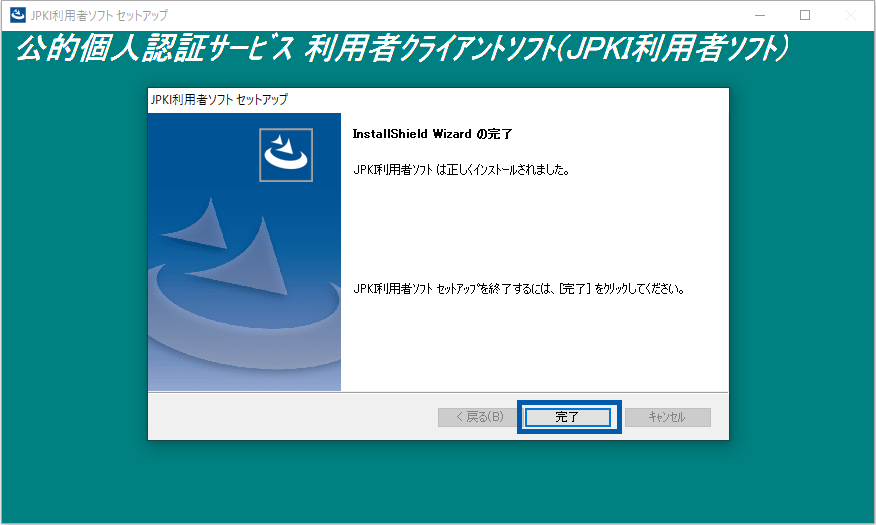
ダウンロード後は画面の指示に従ってインストールを進めます。
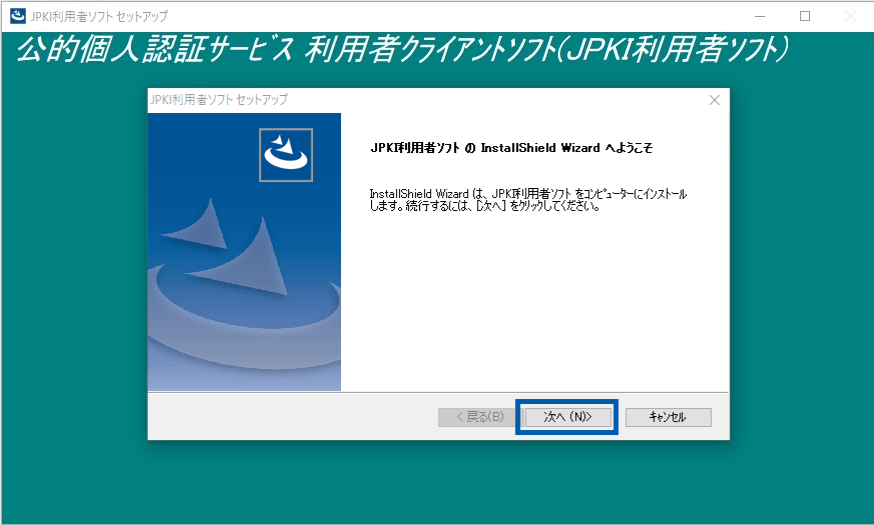
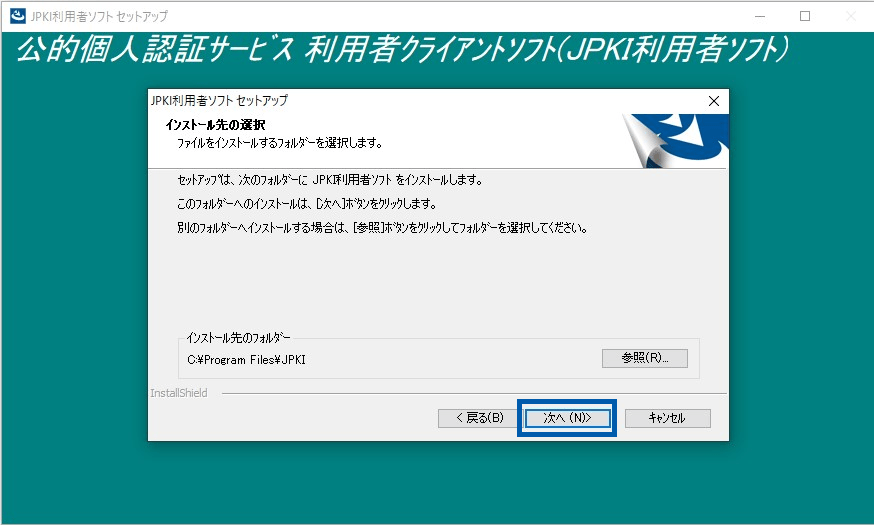
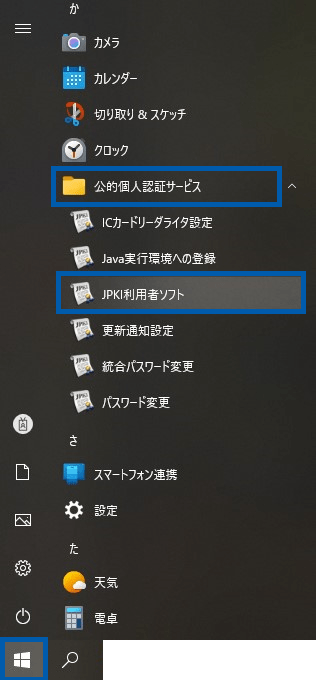
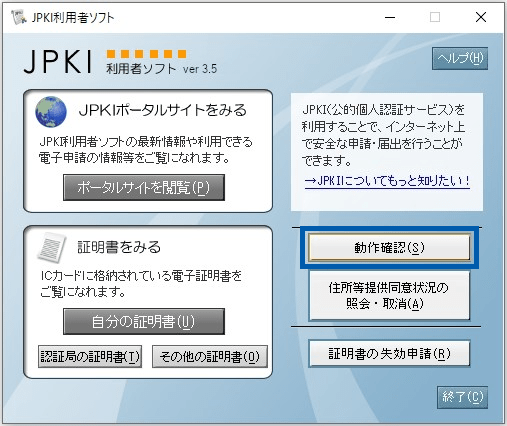
Windowsボタンをクリックし、公的個人認証サービスを開くと、JPKI利用者ソフトがありますので選択します。
動作確認を行いますので、ICカードリーダー/ライターをPCに接続して、マイナンバーカードをセットしてください。
接続完了後、[動作確認]ボタンをクリックして、ICカードリーダー/ライターが正常に動作するか確認します。
5.Adobe Acrobatの事前設定を行う
電子署名を行うのに必要な設定を行います。
(1)セキュリティの保護モードを無効にする
ICカードリーダー/ライターがアクセスできるように設定します。
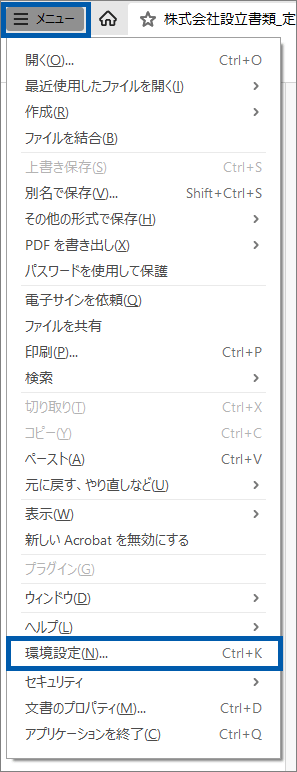
「メニュー」より「環境設定」をクリックします。
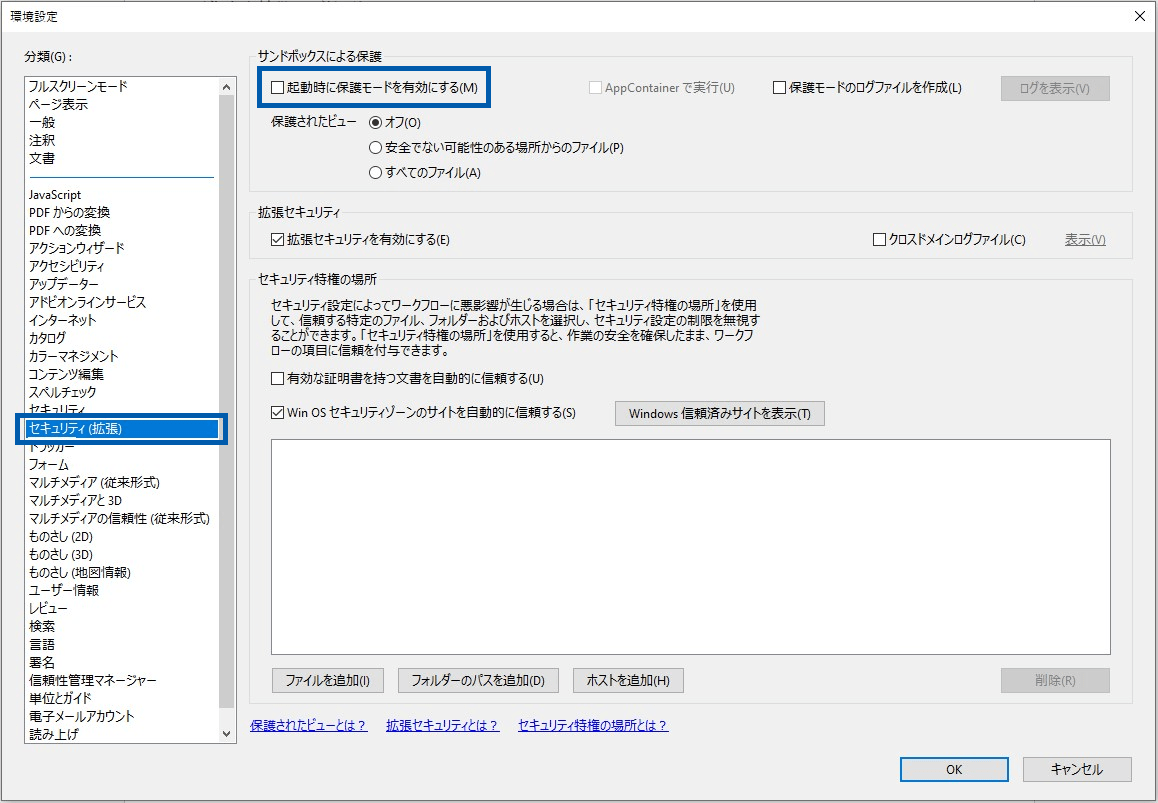
「セキュリティ(拡張)」を選択し、「起動時に保護モードを有効にする」にチェックが入っていれば、チェックを外します。
設定を有効にするためには手動で再起動が必要になりますので、注意してください。
(2)署名方法を設定する
「メニュー」より「環境設定」をクリックします。
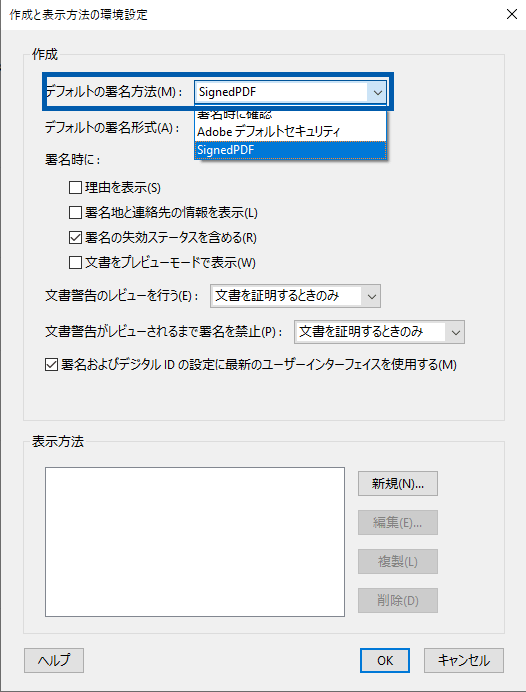
「署名」を選択し、「作成と表示方法」で[詳細]をクリックします。
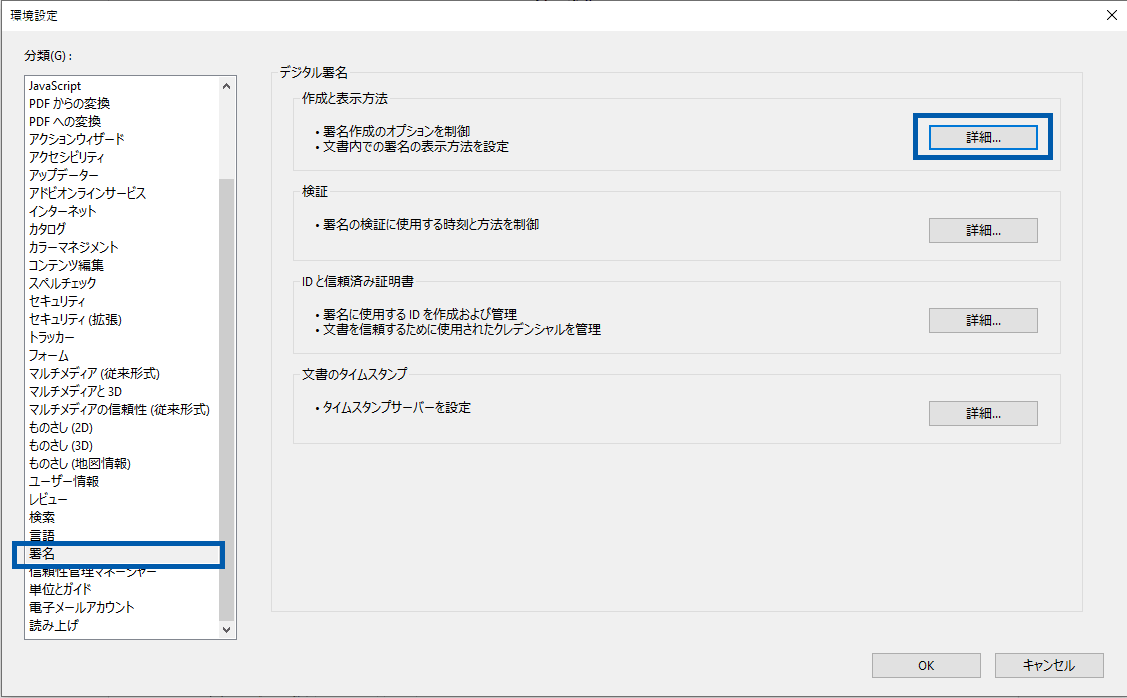
「デフォルトの署名方法」で「SignedPDF」を選択し、[OK]をクリックします。
※ここでSignedPDFが出てこない場合は一度PCを再起動してください。
(3)署名用鍵管理を設定する
「メニュー」より[プラグイン]>[SignedPDF]>[環境設定…]を選択しクリックします。
※お客さまの環境によって画面の表示が異なる可能性がございます。
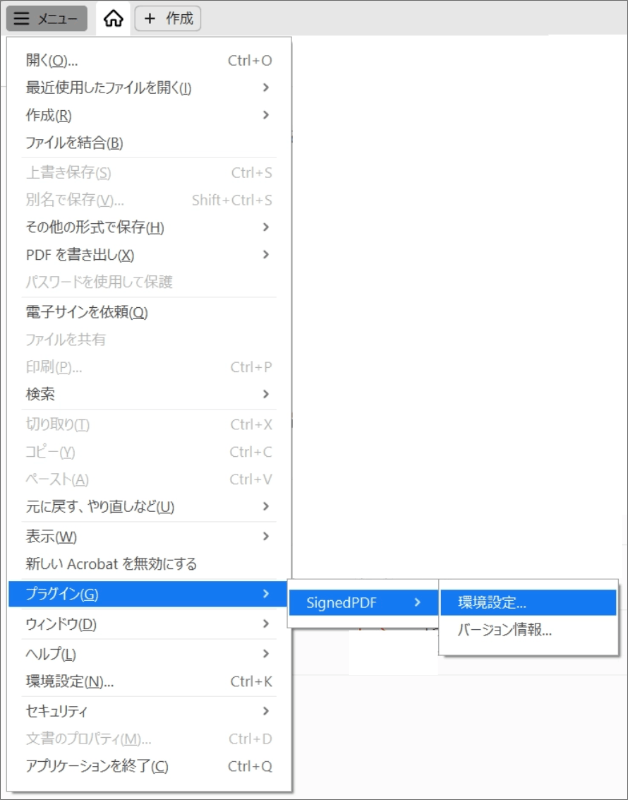
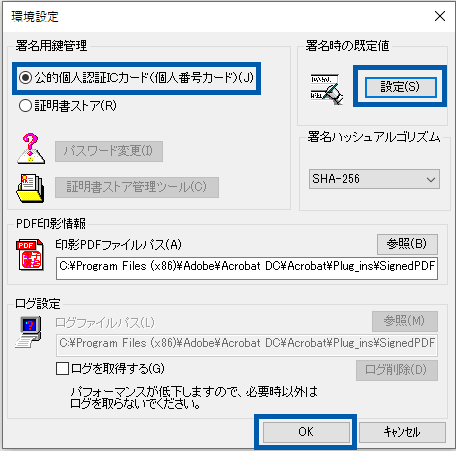
「署名用鍵管理」で「公的個人認証ICカード(個人番号カード)」が選択されていることを確認し、「署名時の規定値」で[設定]をクリックします。
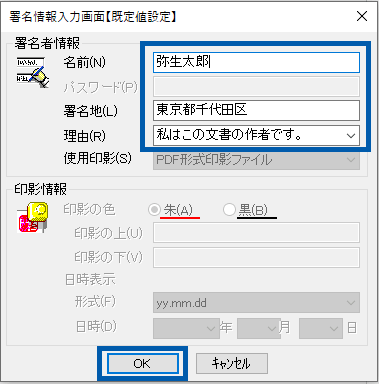
※「PDF印影情報」から印影を設定することもできます。印影を設定しない場合でも、外観のない不可視署名で電子署名を行うことができます。名前と署名地を入力、理由を選択し、[OK]をクリックします。
名前と署名地を入力、理由を選択し、[OK]をクリックします。
6.各添付書類のPDFに電子署名を付与する
■株式会社の場合に電子署名を付与する書類
・定款
・払込みを証する書面
※証明書(払込証明書)の2ページ目以降に当該通帳のスキャンデータまたはインターネットバンキングの画面のファイルを結合させた後に、会社代表者のマイナンバーカードで署名を行ってください。
※払込みを証する書面の作成方法はこちらを参照してください。
・発起人の同意書
・設立時取締役、設立時代表取締役及び設立時監査役の就任承諾書
■合同会社の場合に電子署名を付与する書類
・定款
・本店所在地及び資本金を決定したことを証する書面
・代表社員の就任承諾書
・領収書(出資金領収書)
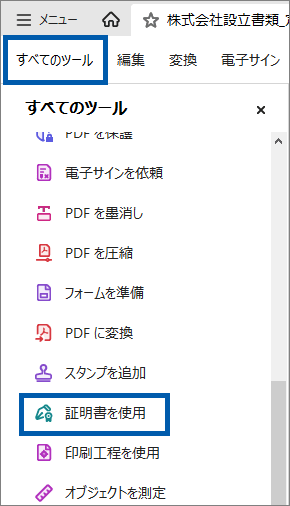
署名するファイルを開き、「すべてのツール」から[証明書を使用]をクリックします。
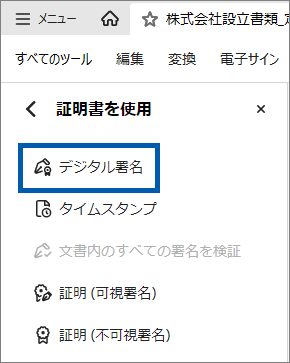
[デジタル署名]をクリックします。
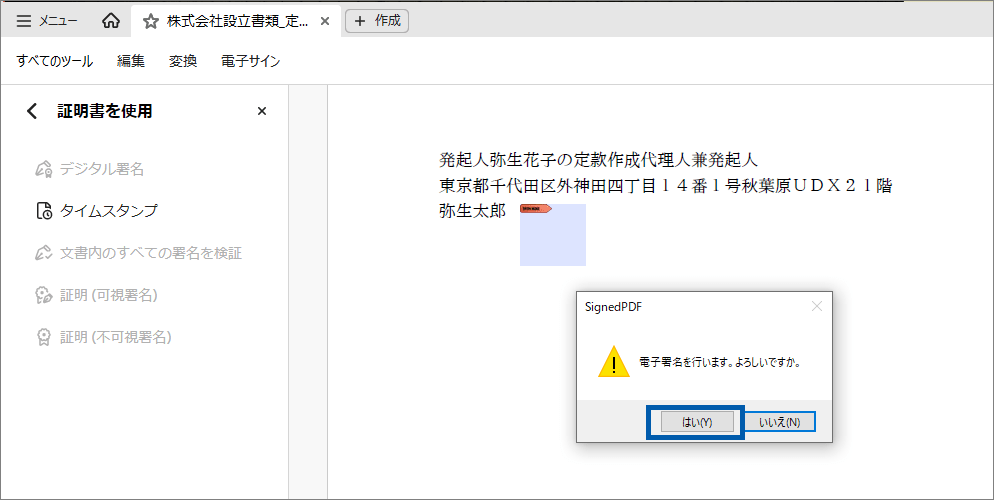
署名する部分をドラッグして、[はい]をクリックします。
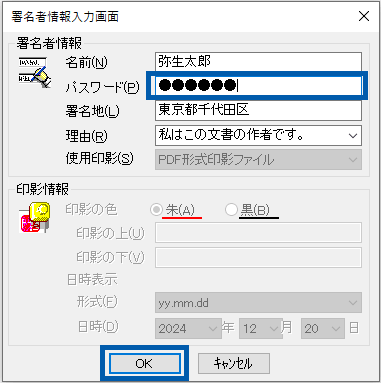
マイナンバーカードの署名用電子証明書用パスワードを入力します。
この後マイナンバーカードの読み取りが行われるため、ICカードリーダー/ライターにマイナンバーカードをセットし読み取れる状態にしておいてください。
準備ができたら[OK]をクリックします。
※このパスワードは利用者証明用パスワード(4桁)ではなく、署名用電子証明書用パスワード(6桁から16桁の英大文字(アルファベットは大文字のみ)と数字が入っているパスワード)ですので、ご注意ください。
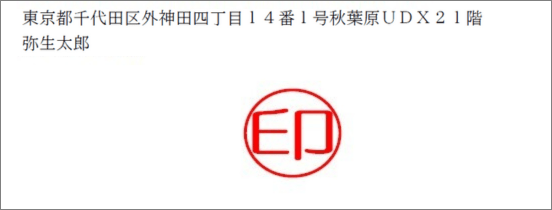
電子署名が完了すると以下のような丸印が表示されます。
※印影の設定をご自身でされた場合を除く
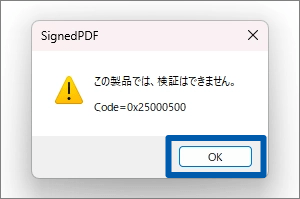
また、「この製品では、検証はできません。」と表示されますので[OK]をクリックします。
7.発起人・役員様全員の電子署名が付与された書類をアップロードする